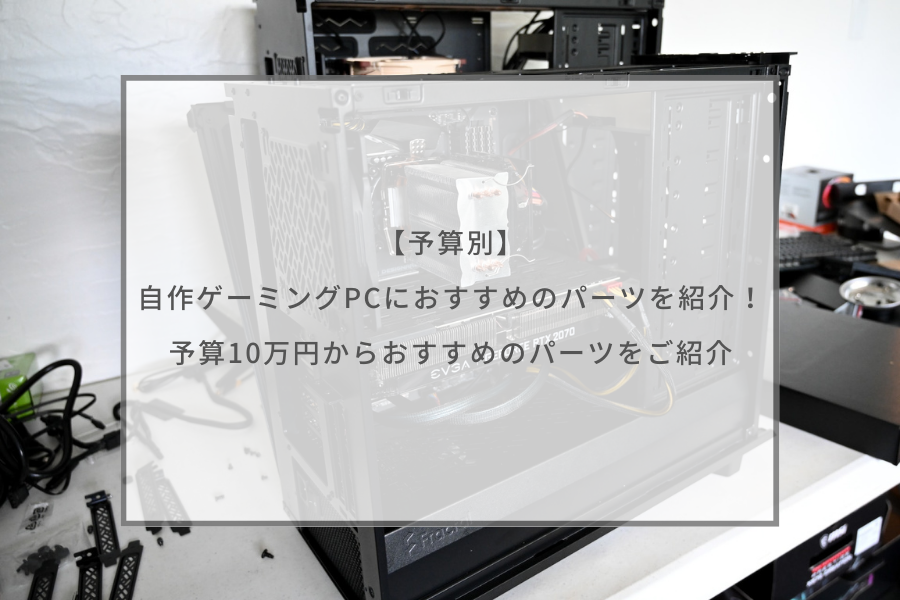
ゲーミングPCを自作すると、自分の理想のPCを作れます。そのうえ、既製品よりも比較的安価です。
もちろん高級なパーツを選べばその限りではありませんが、コスパのいいパーツで組めば簡単にコスパのいいゲーミングPCが手に入ります。
ただ、自作には知識が必要です。どのパーツが必要か、どのパーツを選べば望む性能になるのかを知らなければ思った通りのPCが作れません。少なくとも、各パーツの役割と自作に必要なものは知っておく必要があります。
そこで本記事では、自作ゲーミングPCに必要なものと予算別のおすすめパーツなどについて解説するので、ぜひ参考にしてください。
>>すぐに自作ゲーミングPCに必要なものをチェックしたい方はここをタップ
本記事は「コンテンツ制作ポリシー」に則って制作されています。
また、本記事にはプロモーションが含まれます。
ゲーミングPCを自作するメリットとデメリット
| メリット |
|
|---|---|
| デメリット |
|
以上が、ゲーミングPCを自作するメリットとデメリットです。
自作PCは、自分の好きなようにパーツを選び、好きな性能で作れるのが大きな魅力。既製品にありがちな「CPUとGPUはいいけどメモリは足りない」というようなことが、起こりません。全てを自分のこだわり通りに作れます。
そのうえ、PCについて深く知れるため勉強になるのもいいところです。自作を経験すれば、PCにトラブルが起きたときにすぐ対応できるようになります。
一方、勉強しなければならないというのがデメリットです。
各パーツの知識を詰め込み、トラブルの対応方法もその都度調べて学ぶ必要があります。パーツ同士の相性というものがあるので、勉強をしなければ組み上げても動かないということになりかねません。
この点が、自作がハードルが高いと言われている理由です。
ただ、挑戦するだけの価値はあります。一度ハードルを越えてしまえば、二回目以降はハードルが低いです。
自力でのカスタマイズもしやすくなります。総合的には、メリットのほうが大きいです。
ゲーミングPCを自作する際に必要なもの【PCパーツ】
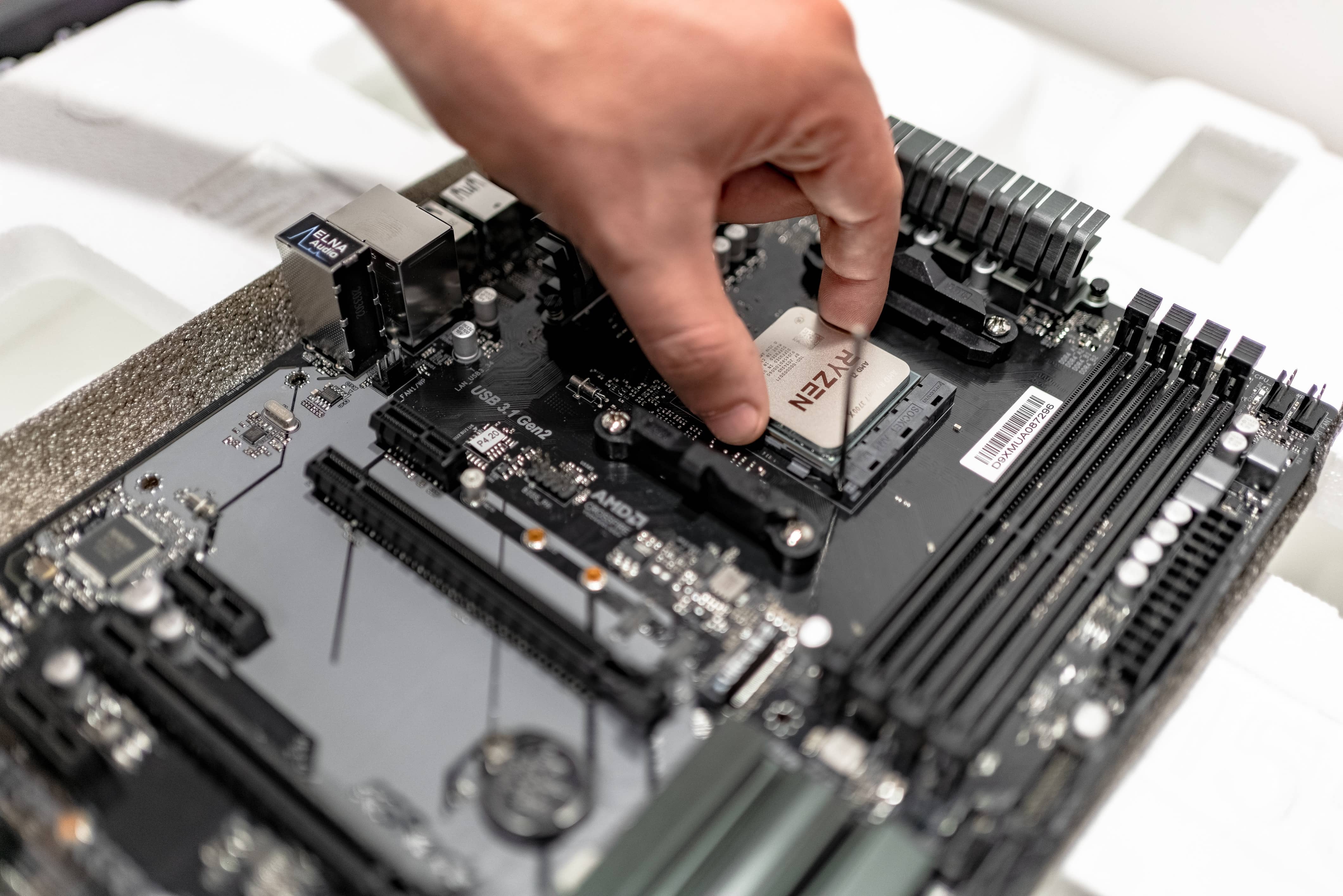
ゲーミングPCの自作は大変ですが、それだけメリットも大きいです。
自作に興味があるなら、まずは自作に何が必要なのかを知らないといけません。そこで今度は、ゲーミングPCを自作する際に必要になるPCパーツについて解説します。
CPU
| CPUの特徴 |
|---|
|
CPU(中央演算処理装置)は、パソコンの「頭脳」とも呼ばれる重要なパーツです。CPUは、ソフトウェアから送られてくるデータを処理したり、メモリなどの部品を制御したりします。
CPUの性能によって、作業やゲームの快適さは大きく変わるので、性能選びは非常に重要です。特にゲームでは、高性能なGPUを活かすためにも、性能の高いCPUが欠かせません。
性能を見るときは「コア数」と「スレッド数」に注目しましょう。コアは処理の核で、数が多いほど同時に多くの作業ができます。
スレッドは処理の単位で、1コアで2スレッド動かせるCPUはより高性能です。また「クロック周波数(Hz)」が高いほど、処理速度も速くなります。
>>【2023年】CPUのおすすめ12選|コスパ・ゲーム性能重視のモデルを紹介
GPU
| GPUの特徴 |
|---|
|
GPU(画像処理装置)は、名前のとおり画像を描写するための処理を行うパーツです。CPUが幅広い処理を担当するのに対し、GPUはグラフィックに特化して高速に描画を行います。
近年のゲームはグラフィックが美しく、その分処理も重いため、高性能なGPUが必要です。快適に遊ぶには、自分がプレイしたいゲームの「推奨スペック」を確認して選びましょう。
これは多くの場合、フルHD・高設定で60fpsを出せる性能の目安です。
fps(フレームレート)は1秒間に表示される画像枚数を示し、多いほど映像が滑らかになります。特にFPSやTPSのような対戦ゲームでは、敵の動きを追いやすくなるため有利になります。
>>NVIDIAのグラボを搭載したゲーミングPCおすすめ8選|GeForceについて解説
メモリ
| メモリの特徴 |
|---|
|
メモリは、PCが処理中のデータを一時的に保管する場所で、作業台のような役割を持ちます。作業台が広いほど多くの素材を扱えるように、メモリ容量が大きいほど大量のデータを効率よく処理できます。
容量が足りないと動作が重くなったり、ゲームが落ちたりする原因になるので注意しましょう。用途に合わせた容量選びが大切で、一般的なゲームや日常作業なら16GBで十分です。
4Kでのゲームや動画編集など負荷の高い作業を行う場合は、32GB以上がおすすめです。配信や画像編集なども、32GBあれば快適にこなせます。
さらにゲーム制作など複数の重いソフトを同時に使う場合は、64GBが必要になることもあるので、選ぶ際にチェックするようにしましょう。
>>PC用メモリおすすめ12選!普段使い・ゲーミング用に適した選び方を解説
ストレージ
| ストレージの特徴 |
|---|
|
ストレージは、パソコンのなかでデータやゲームを保存しておく「倉庫」のような役割を果たすパーツです。
容量が大きいほど、より多くのソフトやファイルを保存できます。最近のゲームはデータ量が非常に多いため、十分な容量を確保しておくことが重要です。
ストレージには主にHDDとSSDの2種類があります。
HDDは価格が手ごろで耐久性に優れますが、データの読み書き速度が遅いのが欠点です。対してSSDは、高速なデータ転送が可能で、ゲームやアプリの起動がスムーズになります。
ただし価格が高めで衝撃に弱い点がデメリットです。
自作ゲーミングPCには1TB以上のSSDを搭載するのがおすすめです。さらに容量を増やしたい場合は、コスパ重視でHDDを補助ストレージとして追加するようにしましょう。
>>ゲーミングPCおすすめ容量はSSDの1TB|なぜ1TBが最適なのかを解説
マザーボード
| マザーボードの特徴 |
|---|
|
マザーボードは、PCの各パーツを取り付けるための中心となる基板です。ここにCPUやGPU、メモリなどを接続して動作をさせます。
取り付けは端子を差し込むだけで、はんだ付けなどの作業は不要です。選ぶ際に最も重要なのは、使用するCPUとの互換性となります。
Intel製とAMD製のCPUは同じマザーボードでは使えません。また、同じIntel製でもソケット形状やチップセットが合わないと動作しないため注意が必要です。
ソケットはCPUを取り付ける部分で、チップセットは各パーツとのやり取りを管理する役割を持ちます。
たとえば、第12・13世代のIntel CPUには「LGA1700」ソケットが対応し、チップセットはZ690、B760、Z790、H770、H610などが使用可能です。
>>【2023年】マザーボードおすすめ16選|コスパ最強のゲーミングPC向けモデルなどを紹介
電源
| 電源の特徴 |
|---|
|
電源ユニットは、ゲーミングPCに電力を供給する心臓部です。これがなければ、どんな高性能パーツも動作しません。
選ぶ際はまず「規格」を確認しましょう。自作PCではATXまたはSFXが主流で、ほかのタイプはほとんど使用されません。
ATX電源は一般的に幅150×奥行140×高さ86mmですが、奥行は130mm〜200mm超まで幅があるため、PCケースの対応サイズを確認することが大切です。
また、性能面も重要で、ハイスペック構成ほど電力を多く消費します。
電源出力が不足すると不安定になるため、初心者は余裕を持った定格出力の大きいモデルを選ぶのがおすすめです。
>>【2023年】電源ユニットのおすすめ9選|必要な容量の計算方法も解説
CPUクーラー
| CPUクーラーの特徴 |
|---|
|
CPUクーラーは、CPUを効率よく冷却するための必須パーツです。
CPUは動作中に熱を発生させ、特にゲームや動画編集など高負荷作業では温度が急上昇しやすく、放置すると故障の原因になります。
クーラーには主に空冷と水冷の2種類があります。
空冷はファンで空気を循環させるシンプルな構造で比較的安価ですが、冷却力には限界があり、負荷が高いとファン音が大きくなります。一方、水冷は循環液とラジエーターで効率的に熱を逃がす仕組みで、冷却力と静音性に優れますが価格は高めです。
エントリー〜ミドルクラスの構成なら空冷で十分ですが、静音性や高性能パーツ重視なら水冷が向いています。
>>【2023年】CPUクーラーの選び方とおすすめ15選|空冷と水冷タイプ別に紹介
ケースファン
| ケースファンの特徴 |
|---|
|
ケースファンは、PCケース内の空気を循環させるファンで、パーツの冷却を助ける重要な役割を持っています。
内部の熱を外部に逃がすことで温度上昇を抑え、効率的なエアフローを作ることでCPUやGPUなどのパーツを安定して動作させられます。ファンの設置位置はケースごとに決まっているため、エアフローを意識して選ぶことが大切です。
また、LED搭載タイプなら見た目も華やかになり、特にガラスパネルやオープンフレームのケースではデザイン性が際立ちます。
冷却性能と外観のバランスを考え、最適なケースファンを選びましょう。
>>【2023年】PCケースファンおすすめ15選|静音性やコスパに優れたモデルを紹介
PCケース
| PCケースの特徴 |
|---|
|
PCケースは、パソコンの外装となる筐体で、見た目だけでなく性能にも大きく関わります。
まず重要なのがサイズで、マザーボードの規格(ATX・microATX・Mini-ITX)に合わせて選ぶ必要があります。
小型ケースでは高性能パーツを収めにくく、性能面で制約が出ることもあるので抑えておきましょう。また、冷却性能はケースに搭載できるファンの数に左右され、多いほど効率的に熱を逃がせます。
さらに、ファン取り付け穴は水冷ラジエーターの設置にも使われるため、拡張性も確認が必須です。デザインと冷却性能、拡張性を総合的に考え、最適なケースを選ぶことが大切です。
>>フルタワーのPCケースおすすめ15選。安いモデルや静音モデルをご紹介
ゲーミングPCを自作する際に必要なもの【パーツ以外】
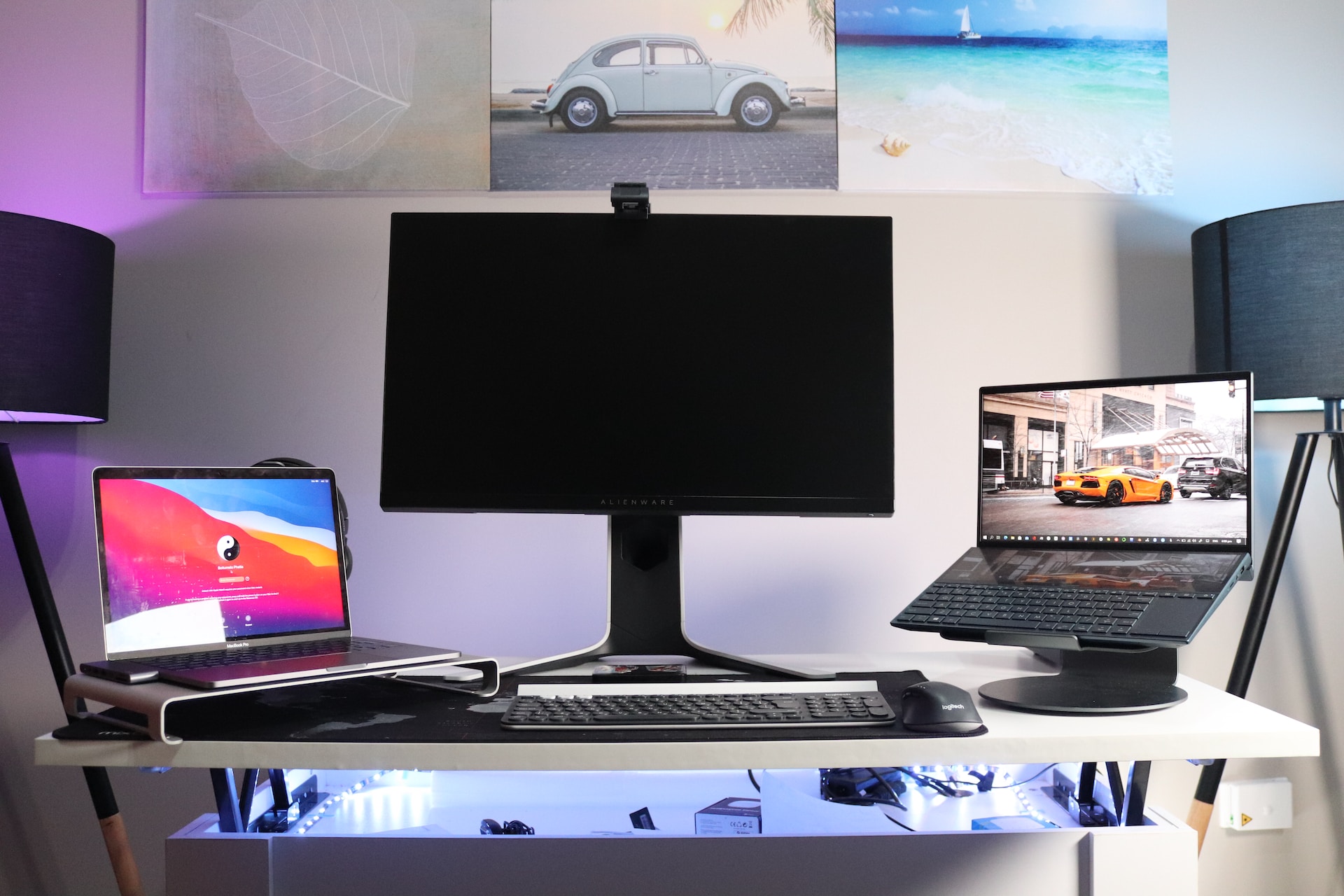
ここまで、ゲーミングPCを自作するのに必要なものをPCパーツなどに絞って紹介してきました。これだけあれば、ゲーミングPCのハードウェアを完成させることが可能です。
ただ、場合によってはほかにも必要になるものがあるので、今度はそんなゲーミングPCを自作する際に必要なものをパーツ以外から紹介します。
OS
| OS |
|---|
|
OSはPCを動かすために必須の基本ソフトです。
OSがなければ起動してもBIOSしか立ち上がらず、ネットやゲームは利用できません。自作ゲーミングPCでは2025年時点で Windows 11 が基本で、Windows 10 はサポート終了済みです。
エディションは「Home」と「Pro」があり、ゲームや軽作業ならHomeで十分、仕事や高度な設定が必要ならProがおすすめです。ゲーミング用途では必ず64ビット版を選び、32ビット版はメモリ制限で不向きです。
最新バージョン(25H2)なら、最新の機能や更新に対応して安心して利用できます。
工具類
| 工具類 |
|---|
|
ゲーミングPCを自作する際には、いくつかの工具を準備する必要があります。
最も基本的なのはプラスドライバーで、これ一本あればほとんどの作業が可能です。100均のものでも十分ですが、作業精度や握りやすさを重視するなら「ベッセル No.220」がおすすめです。
丸いボールグリップで手にフィットし、先端が磁石になっているためネジの落下も防げます。
ほかにも作業を快適にする便利道具があります。
ラジオペンチはスペーサーの固定に、ニッパーやカッターナイフは結束バンドの処理に必要です。
また、帯電防止手袋は静電気対策に、LEDライトは視認性向上に、パーツケースや予備ネジは小さなパーツ管理や紛失防止に役立ちます。
周辺機器類
| 周辺機器類 |
|---|
|
すでにPC環境が整っている方は不要ですが、初めて自作PCを使う場合は周辺機器も揃える必要があります。
最低限必要なのは、モニター・キーボード・マウスの3点です。
デスクトップ型の自作PCでは、モニターがなければ画面を表示できず、キーボードとマウスは操作に欠かせません。
ゲーム用途なら、反応速度や操作性に優れたゲーミングキーボードやゲーミングマウスの使用がおすすめです。ただし、必ずしもゲーミングブランド製である必要はなく、性能が高ければデザイン重視でも問題ありません。
選び方やおすすめモデルについては、別記事で詳しく解説していますので参考にしてください。
>>【2023年最新】ゲーミング機器に必要なもの一式とは?おすすめ周辺機器も紹介
【予算10万円】自作ゲーミングPCのおすすめパーツ
ここまで、自作ゲーミングPCに必要なものについて解説してきました。CPUやGPU、マザーボードなどのパーツを全て自分で選ぶのは大変です。予算感も把握しなければ、予算内に適切なパーツをおさめることはできません。
そこで今度は、予算10万円で自作ゲーミングPCを作りたい方におすすめのパーツと構成について紹介していきます。
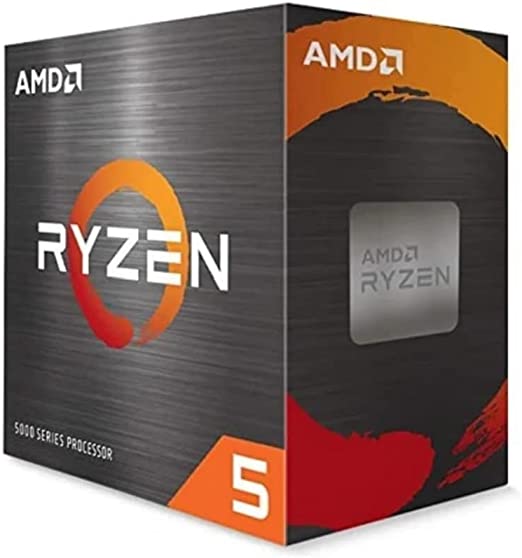
CPU:AMD Ryzen 5 5500
By: amazon.co.jp
10万円のエントリークラスゲーミングPCを自作するにあたって、おすすめのCPUはAMD Ryzen 5 5500です。
Ryzen 5 5500は、6コア12スレッドのエントリークラスCPU。配信などの非常に重い作業には向かないものの、エクセル操作や簡単な動画編集など一般的な作業用途に強いのが特徴です。
ゲーム性能も、エントリークラスとしては若干高めになっています。現行世代の既製品にはなかなか搭載されないパーツですが、予算10万円程度の自作ゲーミングPCとしては非常におすすめです。
さらに、価格が1万5000円程度と安いのも魅力的。Ryzenシリーズは性能に対して価格が低いので、コスパを高くしたい方には非常におすすめです。
また、マルチスレッド性能が価格に比べて高いのもいいところ。ゲームと作業を両立させたいけど、価格は抑えたいという方に最適なCPUです。
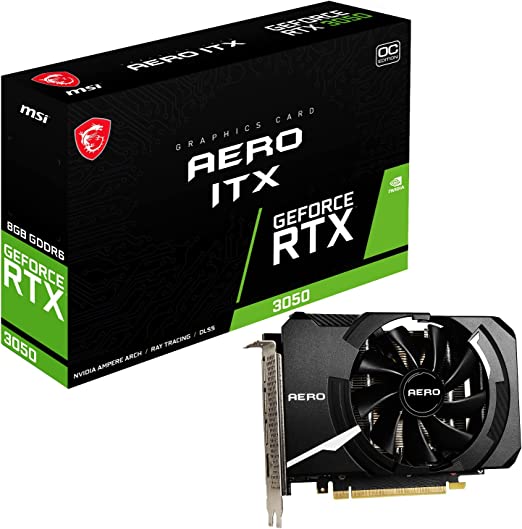
GPU:MSI GeForce RTX 3050
By: amazon.co.jp
10万円程度のエントリークラスゲーミングPCを自作する際、おすすめのGPUはRTX 3050です。
RTX 3050は、世代がひとつ前のエントリークラスGPU。エントリークラスとは言うものの、ミドルクラスに近い性能があるのがいいところです。既製品では、15万円以上20万円未満のモデルに搭載される傾向があります。
Apex LegendsのフルHD最高画質設定で、130fps程度のフレームレートでプレイ可能な性能です。画質設定を少し落とせば、144fpsにも届きます。
さらに、多少要求スペックが高めのゲームでもカクカクすることがないのが魅力です。
エントリークラスではあるものの、幅広いゲームを快適に遊べる性能があります。
また、このパーツはMSIが販売しているのもいいところです。MSIはPCパーツでは信頼性が高いメーカーで、なおかつ価格がそれほど高くないのが魅力的。コスパが高いGPUとして、おすすめです。
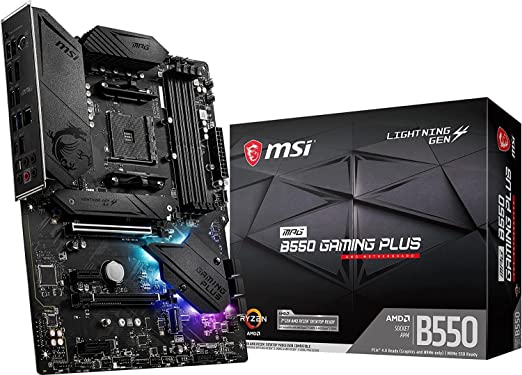
マザーボード:MSI MPG B550 GAMING PLUS/A ATX
By: amazon.co.jp
マザーボードでは、MSI MPG B550 GAMING PLUS/A ATXがおすすめです。
使いやすいATX規格で、チップセットもエントリークラスからミドルクラスにまで対応できるB550になっています。扱いやすい定番のマザーボードです。
さらに、電源まわりにある中型のヒートシンクが、上部まで全て一体型なのも特徴的。上部にカバーがついているものも多いですが、カバーがない分放熱性が高いです。
そして、M.2 SSDのヒートシンクカバーと冷却シリコンが付いています。冷却性が比較的高いです。
また、SSDのスロットが多いので拡張性が高いのもいいところ。自作後に使ってみて、ストレージを拡張したくなったときにも対応できます。
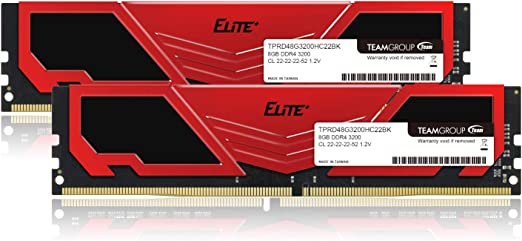
メモリ:Team DDR4 3200MHzPC4-25600 8B×2枚
By: amazon.co.jp
このメモリは、8GBのメモリを2つ組み合わせて16GBにする仕組みです。
デュアルチャネルと呼ばれる仕組みになっています。デュアルチャネルにすると、CPUへのデータ転送速度が速くなるのがいいところです。メモリの処理がより速くなるので、単に16GBのメモリを1枚使うよりも性能が高くなります。
さらに、Team製の本製品は低価格でエラーが少なく、安定して使えるのもいいところです。
初心者には、特におすすめのブランドだと言えます。失敗したくないなら、本製品を選んでおけばまず間違いありません。
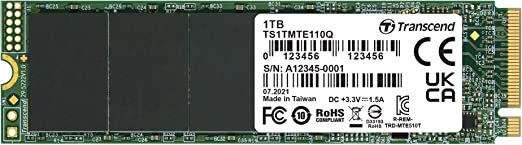
ストレージ:Trancend 1TB PCIe SSD M.2(2280)NVMe PCIe Gen3×4
By: amazon.co.jp
本製品は、低価格で高性能なのが魅力です。
特徴的なのが、M.2 NVMe SSDということ。これは、SSDの規格のひとつです。一般的な規格よりも、データ通信速度が速いのが魅力となっています。
通信速度が速いので、ゲームの起動やロードが非常に高速になるのがいいところです。OSの起動や、各ソフトウェア使用時の動作が安定します。動画編集ソフトなどを使う方には、特におすすめです。
一般的なSSDより高性能ですが、本製品は約7000円と比較的低価格。そのうえ、信頼性が高いメーカーの製品なので安心して使えます。
コスパが高いSSDが使いたい方に、おすすめです。
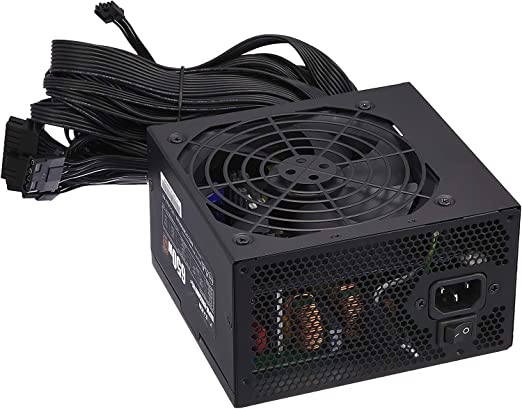
電源:玄人志向 80Plus Bronze 650W ATX電源ユニット
By: amazon.co.jp
本製品は、プラグイン式と直出し式の両方から選べる電源ユニットです。
プラグイン式は、差込口が付いていて必要なケーブルだけを接続して使うタイプのこと。全てのケーブルと電源が接続されている直出し式よりも、扱いやすいです。
直出し式はプラグイン式よりコンパクトにまとめられるのが、魅力。
また、本製品はケーブルの構成もよく、初心者でも扱いやすくなっています。GPUに電源供給するゲーミングPCでも、そうでないPCでも使えるのがいいところです。
さらに、定格出力は650W。今回紹介している構成では、少し余裕があります。少し性能を上げようとカスタマイズするときにも使いまわせるので、安心です。
そして、価格も約8000円と比較的安価。玄人志向という名前ですが、初心者から上級者まで幅広い方におすすめの電源ユニットです。
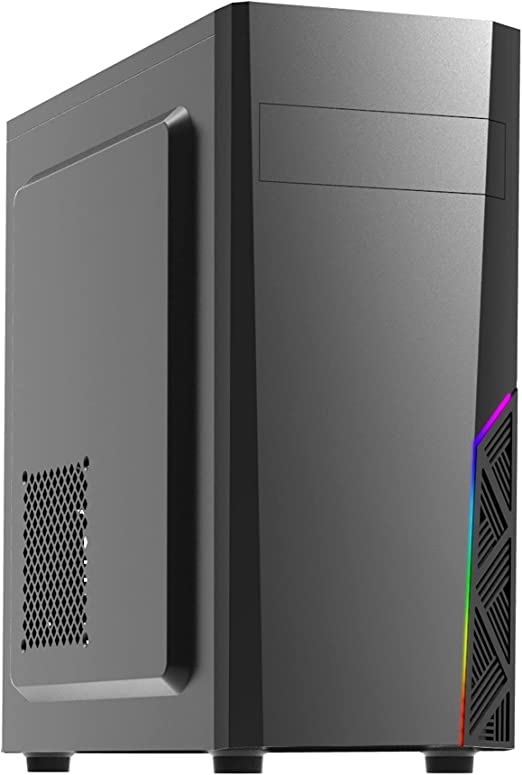
ケース:ZALMAN T8ミドルタワーPCケース 5インチベイ付き
By: amazon.co.jp
本製品は、ZALMAN製のミドルタワーPCケースです。
拡張性が高いのが、本製品の魅力。3.5インチドライブを2台、2.5インチドライブを4台取り付けられます。水冷ラジエーターも240mmまで搭載可能で、内部スペースが広いのがいいところです。
そのうえ、最大295mmの拡張カード搭載スペースがあり、拡張したくなったときに安心。
さらに、電源ユニットを上部に配置する仕組みです。下部のパーツと離れた位置に置いておけるので、熱干渉による温度上昇をある程度防げます。
そして、デザインが比較的シンプルなのも魅力的。LEDは搭載されていますが、ポートにあるボタンで簡単にオンオフできます。LEDが好みではない方でも、安心です。
【予算20万円】自作ゲーミングPCのおすすめパーツ
ここまで、予算10万円のエントリークラスゲーミングPCを自作するのにおすすめのパーツを紹介してきました。今度は、予算20万円程度の自作ゲーミングPCのおすすめパーツを紹介します。20万円程度あれば、ミドルクラスからミドルハイクラスのゲーミングPCを自作可能です。
ゲームを高フレームレートで遊べて、なおかつコスパが高いゲーミングPCを自作したい方は、ぜひ参考にしてください。
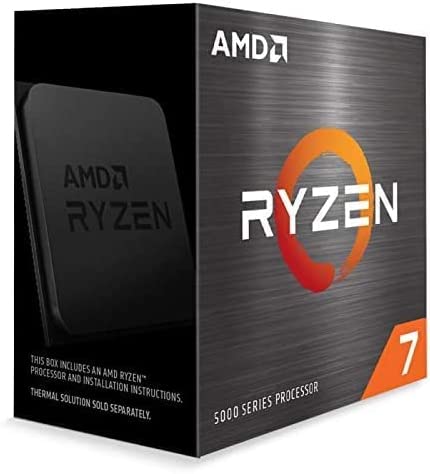
CPU:AMD Ryzen 7 5700X
By: amazon.co.jp
予算20万円程度の自作ゲーミングPCにおすすめのCPUは、Ryzen 7 5700Xです。
8コア16スレッドのミドルクラスCPU。処理性能自体はエントリークラスよりほんの少し高い程度ですが、省電力性が高いのが魅力です。
電力消費が少ないので、電源ユニットにかけるコストを節約できます。AM4に対応しているため、マザーボードも比較的安価なもので対応可能です。
さらに、ミドルハイクラスのGPUを搭載させてもボトルネックが起きない程度にはゲーム性能が高いのがいいところ。
ボトルネックというのは、GPUの性能に対してCPUの性能が足りず、GPUの性能を最大限引き出せなくなることです。Ryzen 7 5700Xであれば、ミドルハイクラスでも十分に性能を発揮できます。
また、3万円以下という価格帯も魅力的です。非常にコスパが高い製品なので、ここでコストを抑えてほかのパーツに予算を回せます。
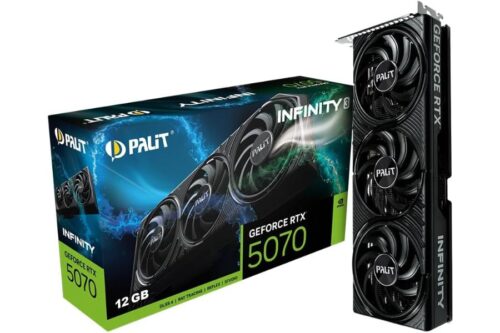
GPU:Palit(パリット) GeForce RTX 5070
By:amazon.co.jp
Palit(パリット) のGeForce RTX 5070は、最新アーキテクチャ「NVIDIA Blackwell」に基づき、12 GBのGDDR7メモリ(192 bit)や6144 CUDAコアを備え、PCIe 5.0対応で高効率な処理を可能にしています。
また、DLSS 4や第5世代Tensorコア・第4世代RTコアにより、レイトレーシング表現やAI処理の性能も大きく向上。
冷却面では、パリット独自の「TurboFan 4.0」「Composite Heat Pipes」「Air Deflector」設計により、静音志向ながら高負荷時の熱も効率的に逃がせる仕様となっています。
ゲームやクリエイター用途、あるいはAI活用まで視野に入れた1枚として、次世代PC構築において強力な選択肢です。
マザーボード:MSI MPG B550 GAMING PLUS/A ATX
By: amazon.co.jp
マザーボードは、予算10万円のゲーミングPCのパーツでも紹介したMSI MPG B550 GAMING PLUSがおすすめです。
エントリークラスでも、ミドルクラスでも扱いやすいマザーボードなのが本製品をおすすめしたい理由。安定性が高く、互換性が高く、拡張性も高いためミドルハイクラスゲーミングPC用のマザーボードとしても十分使えます。
さらに、価格も控えめなので予算を抑えることも可能です。
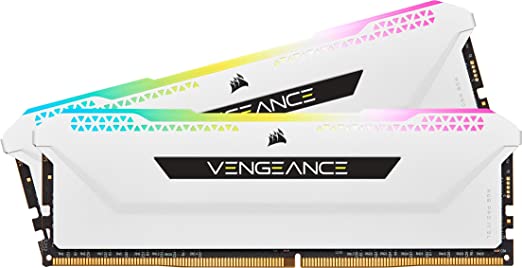
メモリ:Corsair DDR4-3200MHz VENGANCE RGB PRO SLシリーズ 16GB
By: amazon.co.jp
本製品は、8GBメモリを2枚搭載させてデュアルチャネルで運用するためのモデルです。
モデル名にもあるDDR4-3200というのは、メモリの規格のこと。1秒間に25.6GB/sのデータを転送できます。データ転送効率がよく、ゲームや各ソフトウェアなどの動作がサクサクです。
さらに、互換性が高いのが特徴。高さが44mmと小さい製品なので、空冷式や小型フォームファクタとの互換性が高いです。パーツ同士の干渉も起きにくくなっています。
そして、デザインが魅力的。白いPCパーツは少なく、貴重な存在です。黒いパーツを搭載させたゲーミングPCのなかにアクセントとして入れるのも、白ゲーミングPCを組むために入れるのもおすすめ。
RGBライティングにも対応しており、デザイン性が高いです。
実用性・デザイン性の両方が高いメモリを探している方には、最適な製品だと言えます。
ストレージ:トランセンド 1TB PCIe SSD M.2(2280)NVMe PCIe Gen3×4
By: amazon.co.jp
SSDは、10万円の自作ゲーミングPCのおすすめパーツとしても紹介したトランセンド製がおすすめです。
1TBのM.2 NVMe SSDとしては、価格が低いのが最大のおすすめ理由。M.2 NVMe規格の高速通信性を持ち、1TBという容量で約7000円は破格です。同じ条件で1万円程度するモデルも多くあるなかで、この価格は魅力的。
さらに、同じM.2 NVMe SSDでも速度は製品ごとに差がありますが、低価格帯の製品としては通信速度が速いのがいいところです。動作の安定性も高く、非常に使いやすいSSDだと言えます。
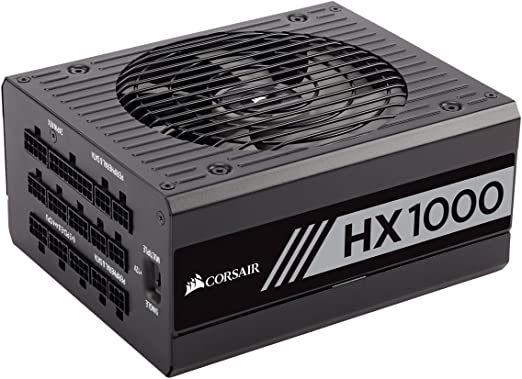
電源:CORSAIR HX1000 1000 PC電源ユニット[80PLUS PLATINUM]
By: amazon.co.jp
電源ユニットには、CORSAIR HX1000がおすすめです。
定格出力が1000Wと、電源容量が非常に大容量なのがいいところ。RTX 4080での使用が推奨されているので、RTX 4070との相性は抜群です。省電力性が高いRTX 4070と組み合わせれば、電源に大きな余裕が生まれます。
その浮いた分で、ほかの高性能パーツを搭載させることも可能です。
さらに、80PLUS PLATINUM認証を受けているのも特徴のひとつ。
80PLUSというのは、電力変換効率の性能を示す指標のことです。PLATINUMは、上から2番目。20%の負荷をかけた際に変換効率が90%以上、100%の負荷をかけても89%以上というのが認証の条件になっています。
電力変換効率が高いので、PCの動作がよりサクサクで安定するのが魅力です。
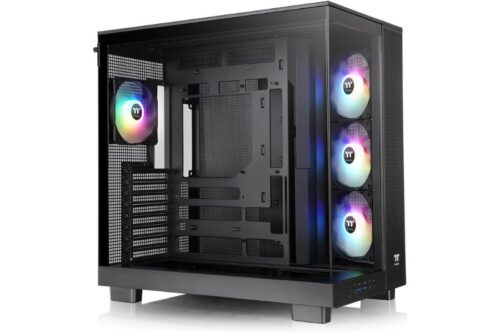
ケース:Thermaltake View 380 XL TG ARGB
By:amazon.co.jp
View 380 XL TG ARGBは、デュアルチャンバーデザインを採用し、フロントと左側に4 mm厚の強化ガラスパネルを装備したPCケースです。
内部構造がひと目で分かるフィッシュタンクスタイルで、ビルドの見栄えを重視する方におすすめとなっています。
拡張性も優れており、最大420 mmまでのグラボ、360 mmラジエーター対応など、ハイエンド構成にも対応可能です。
さらに、ARGB対応120mmファンが4基プリインストールされており、マザーボードを通じてライティングを自由に演出できる点も魅力の一つとなっています。
作り込みがしやすく、配線も整理しやすいため、初心者から上級者まで幅広く使えるPCケースです。
【番外編】予算30万~40万円の自作ゲーミングPCのおすすめ構成

ここまで、予算10万円と20万円の自作ゲーミングPCのおすすめパーツについて紹介してきました。ここからは、番外編として予算30万円と40万円で組みたい方におすすめの自作ゲーミングPCの構成をそれぞれ簡単に紹介していきます。
【予算30万円】自作ゲーミングPCのおすすめ構成
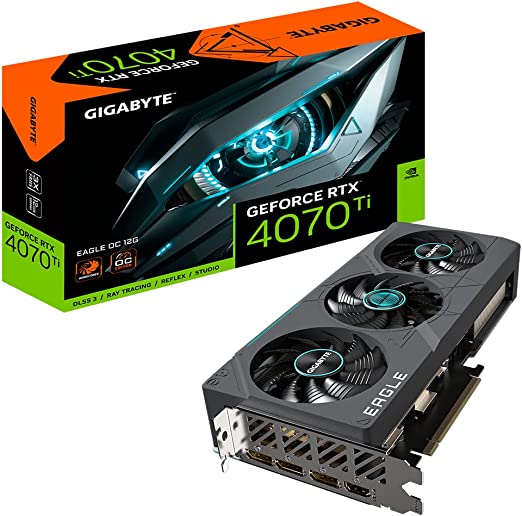 GIGABYTE NVIDIA GeForce RTX4070Ti
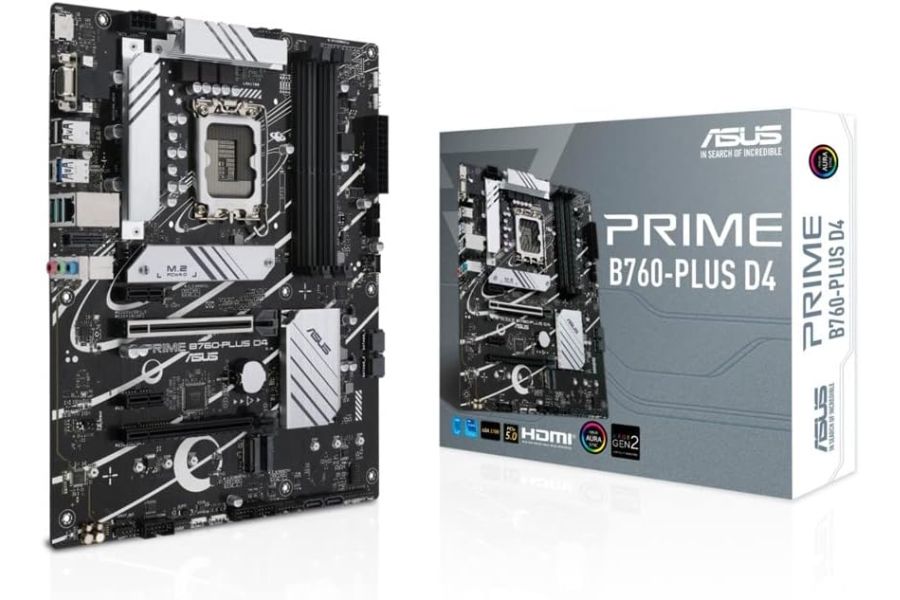 ASUS PRIME B760-PLUS D4
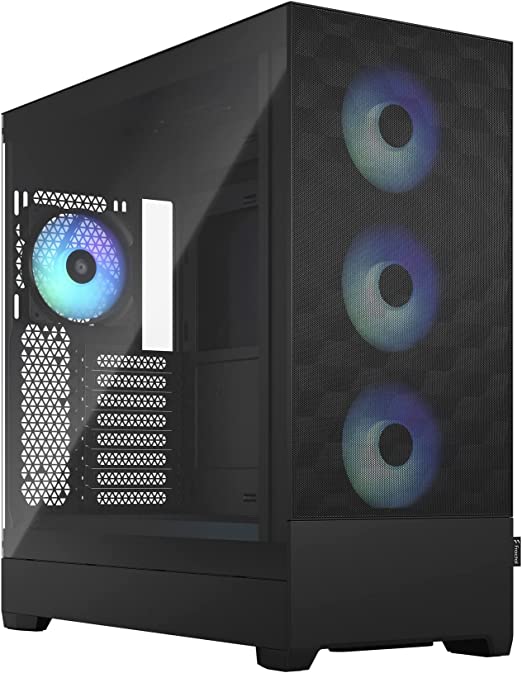 Fractal Design Pop XL Air RGB Black TG Clear Tint
【予算40万円】自作ゲーミングPCのおすすめ構成
| パーツ | 価格(2025年現在) |
|---|---|
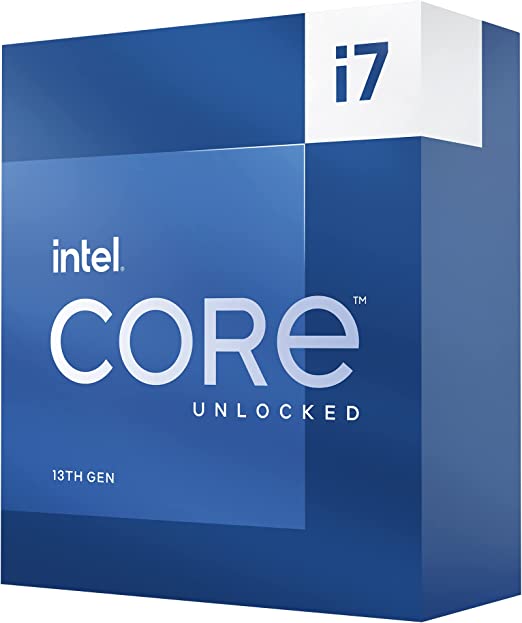 intel Core i7-13700K intel Core i7-13700K |
58,545円 |
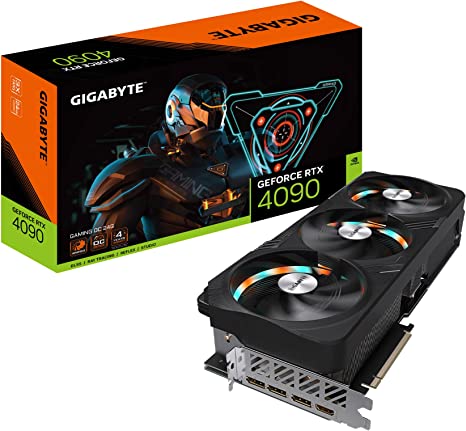 GIGABYTE GeForce RTX 4090 GIGABYTE GeForce RTX 4090 |
257,645円 |
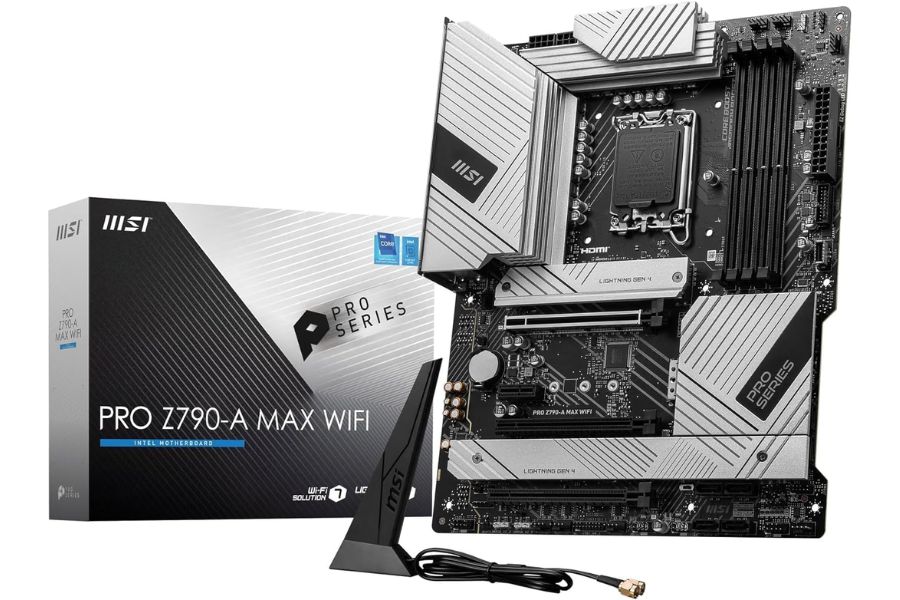 MSI PRO Z790-A MAX WIFI MSI PRO Z790-A MAX WIFI |
29,273円 |
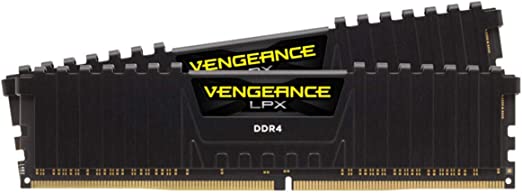 CORSAIR DDR4-3200MHz デスクトップPC用 メモリ CORSAIR DDR4-3200MHz デスクトップPC用 メモリVENGEANCE LPX シリーズ 32GB [16GB×2枚] |
10,469円 |
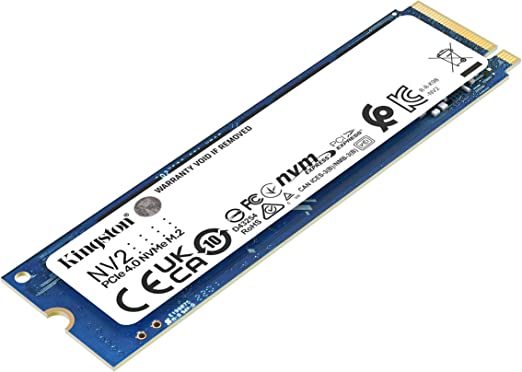 キングストンテクノロジー Kingston SSD NV2 2TB PCIe Gen 4.0 x4 キングストンテクノロジー Kingston SSD NV2 2TB PCIe Gen 4.0 x4 |
12,741円 |
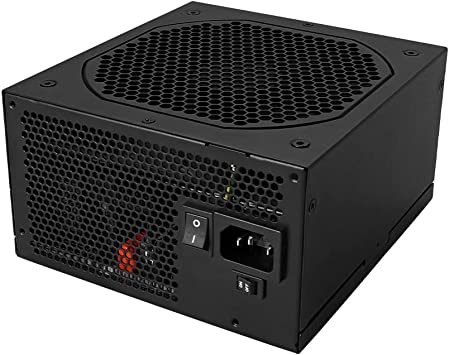 オウルテック製 80PLUS PLATINUM認証 オウルテック製 80PLUS PLATINUM認証フルモジュラー式 ATX電源 1200W |
19,800円 |
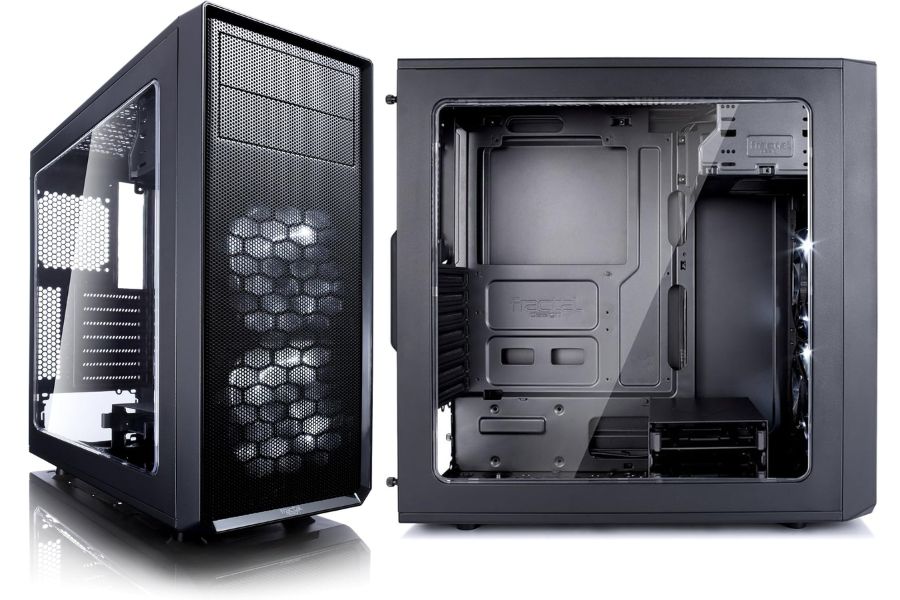 Fractal Design FD-CA-FOCUS-BK-W Fractal Design FD-CA-FOCUS-BK-W |
9,081円 |
ゲーミングPCを自作する際の注意点
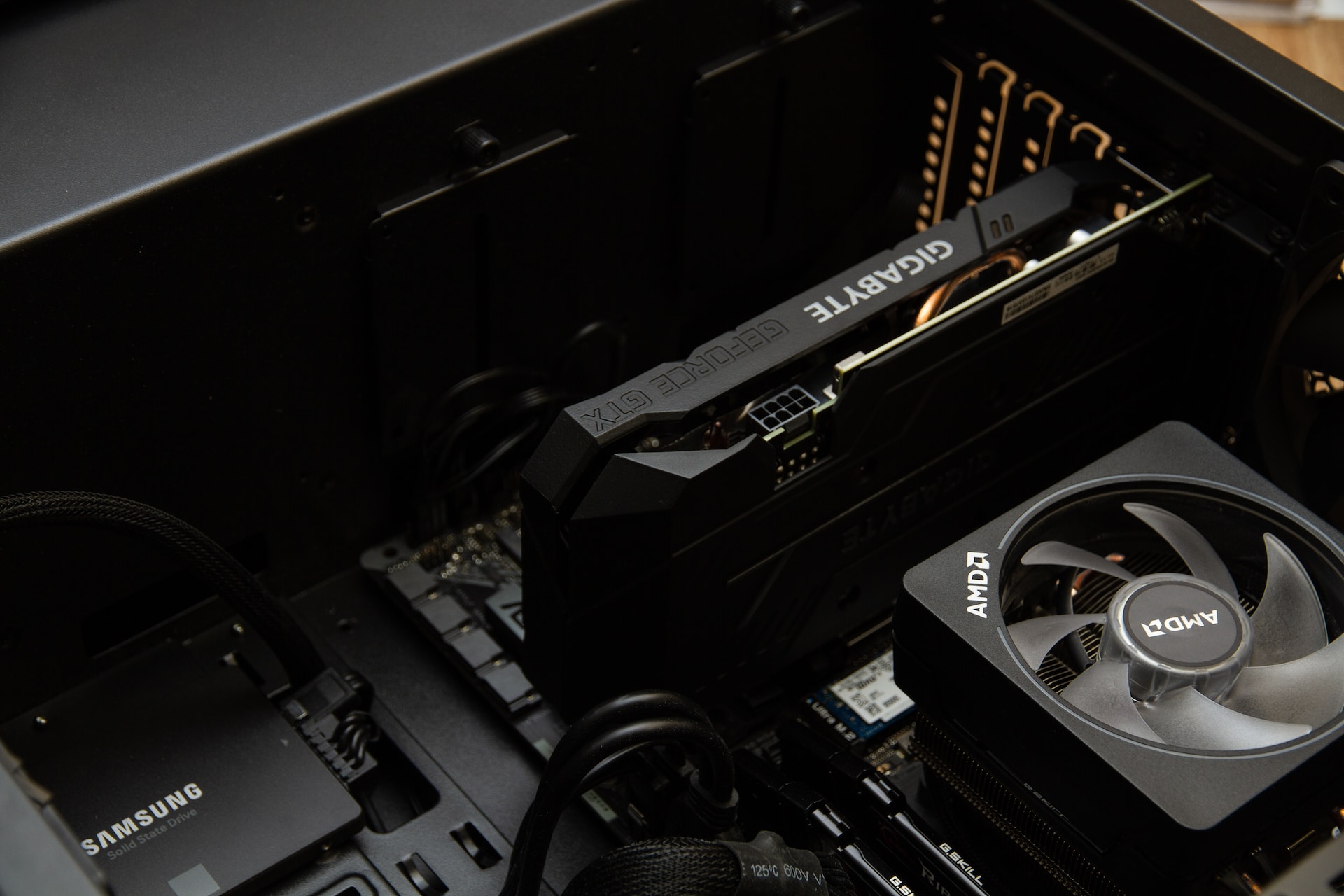
ゲーミングPCを自作するための必要な知識や、おすすめの構成などについて紹介してきました。自作ゲーミングPCは楽しく、なおかつ実用的で大きな魅力がある趣味です。
ただ、自作PCにはいくつか注意しなければならないことがあります。そこで今度は、ゲーミングPCを自作する際の注意点を4つ紹介するので、ぜひ参考にしてください。
全て自分でやるという覚悟が必要
基本的には、自作PCは全て自分で組み上げます。
自分でパーツを選び、買い揃え、組み上げる必要があります。実際に組み上げるのは意外に難しくありません。
難しいのは、パーツ選びです。知識をたくわえて、相性を気にしながらパーツを選ぶ必要があります。そうしてなるべく安いショップを探すなどして、少しでもお得にパーツを買い揃え、組み上げる作業です。
さらに、BTOの受注生産品や既製品のようなメーカーサポートはありません。トラブルが発生したら、自分で対処する必要があります。
ここも、難しいところです。
ただ、自作を経験すれば今後既製品や受注生産品を購入する際に、モデル選びがしやすくなったりトラブル対応を自力でできるようになったりと、いいことがあります。
勉強だと思って、多少難しいところがあっても挑戦してみましょう。
正常に動作しない可能性がある
自作のゲーミングPCは、マニュアル通りにPCを組み上げても、さまざまな理由で正常に動作しないケースがあります。
その場合、自分で原因を特定して対処しなければなりません。
正常に動作しない原因は、さまざまです。
- 端子の接触不良
- パーツの初期不良(破損)
- パーツの相性
- 接続が間違っている
以上は、正常に動作しない原因の例です。
端子の接触不良は単に接続しなおせばいいので、簡単に対処できます。特に問題が思い浮かばないとき、最初に疑うべきはこの接触不良です。
難しいのが、パーツの相性問題。たとえば高性能なパーツを搭載しているのに、電源の出力が足りない場合に動作がおかしくなることがあります。
動作はするけどゲームで思ったような性能が出ない場合は、GPU性能に対してCPU性能が低い可能性が高いです。
ほかにも、さまざまな原因があります。
動作不良が起きないようにするのも大切ですが、動作不良が起きたときに冷静に対処できるように心構えをしておくのも大切です。
静電気が発生しない環境で行う必要がある
ゲーミングPCを自作する際、静電気には気を付けましょう。
静電気は、PCパーツにとって大敵です。マザーボードなどの基盤に触れた際に、静電気が発生すると一発で故障してしまいます。
静電気でパーツが故障した場合、ユーザーの扱いが原因だとみなされ、製品保証を受けられない可能性が高いです。これは自作パーツだけでなく、BTOパソコンの掃除の際などにも同じことが言えます。
そこで、静電気対策が必要です。
まず、組み立てる前に金属製のものに触れておきましょう。金属は、電気伝導率が高いです。手に帯びている静電気が、金属に逃げていきます。
さらに、空気中の水蒸気が電気を逃がすことで体に帯電するのを防ぐことも可能です。湿度が低いと帯電しやすくなるので、湿度が下がる冬場には加湿器を使うなどして湿度を上げておきましょう。
もちろん、加湿器のミストがパーツにかからないようにしてください。
そして、床で組み上げる場合には静電気が発生しやすい素材のカーペットなどには気を付けましょう。カーペットをどかすか、違う場所で作業する必要があります。
また、静電気対策手袋などの静電気対策用品を使うのもおすすめです。静電気対策用品を使って、静電気が発生しやすい素材のカーペットなどをどかせば基本的には安心して作業ができます。
なお、CPUやソケットのピンに手袋が引っかかると折れてしまうことがあるので、CPU取付時だけは素手がおすすめです。
パーツの初期不良以外は自己責任
PCパーツの故障は、全て自己責任です。
接続時に力を入れすぎて曲がったり折れたりした場合、メーカー保証が使えません。静電気によって故障した場合でも、同様です。
そうなるとパーツを買い替えるしかないので、注意しましょう。CPUやGPUなどの高価なパーツを取り付ける際は、ほかのパーツ以上に注意深く行うのがおすすめです。
ただ、パーツの初期不良に関してはメーカー保証が使えます。初期不良があった場合は、メーカーサポートに問い合わせましょう。
自作ゲーミングPCに関するよくある質問
自作ゲーミングPCのおすすめパーツや必要なものなどについて、ここまで解説してきました。最後に、ゲーミングPCを自作するにあたってよくある質問の答えを紹介します。わからないことがある方は、ぜひ参考にしてください。
ゲーミングPCの自作は英語が読めないと無理?
ゲーミングPCの自作にあたり、英語が読めなくても問題ありません。
確かにPCパーツは海外製品が多いですが、近年は多言語マニュアルが付属するのが一般的です。日本語で書かれたマニュアルがあります。
もちろん、メーカーによっては日本語マニュアルがないケースもありますが、図解があるので安心です。接続自体は、図解だけでも問題なくできます。
ゲーミングPCの自作とBTOの違いは?
自作ゲーミングPCとBTOの違いは、自由度と手間とサポートの有無です。
まず、パーツ選びの自由度は自作ゲーミングPCのほうが高いと言えます。予算内で自由にパーツを選べるためです。
一方BTOは、決められたパーツにしか変更できません。
続いて、手間についてです。自作ゲーミングPCは、パーツを選んで購入して組み上げるという手間がかかります。それが楽しいところでもありますが、BTOのほうが楽です。
BTOは購入時にパーツを選択してカスタマイズするだけ。基本構成でもクオリティが高いので、カスタマイズせず購入することも可能です。
届くのは完成品なので、一切手間がかかりません。
最後に、メーカーサポートについて。
BTOショップでは、故障やトラブルが発生した際に、サポートサービスが使えます。わからないことがあるというだけでも、利用可能です。
一方自作の場合は、全て自分で対処する必要があります。
なお、同じパーツで構成されていれば性能はどちらも変わりません。
パーツを選んだ結果、同じようなパーツ構成のモデルがBTOショップで売られていた場合は、BTOを選ぶのも選択肢のひとつ。
もちろん、自分で組んだほうが安いのでコスパを気にするなら同等のパーツ構成でも、自作のほうがおすすめです。
ゲーミングPCは自作のほうが安いの?
ゲーミングPCは、メーカー品よりも自作のほうが安くなる場合があります。
自作PCは、好きにパーツを組み合わせられるのが強みです。自分の予算に合わせてパーツが選べます。
たとえば同じ「16GBメモリ」でも、どのメーカーのパーツを選ぶかによって値段が変わるので、性能に対して価格を下げることも可能です。
そのうえ、自作には工賃や人件費がありません。BTOメーカーのゲーミングPCは、工賃や人件費を含めた価格設定がされています。
そのうえ、まったく同じパーツでゲーミングPCを組んだ場合でも、自作のほうが安いです。
ただし、パーツの信頼性と性能を高めようとして高級パーツばかり選べば、値段はメーカー品より高くなります。
とはいえ、性能自体は高くなるのでコスパは悪くありません。総合的に、自作のほうが「コスパが高い」と言えます。
ゲーミングPCの自作代行ってどうなの?
ゲーミングPCの自作代行は、初心者にはおすすめです。
自作代行を利用する場合は、どこからどこまでがサービスに含まれているのかをチェックしましょう。サービスによっては、パーツ選びは含まれないことがあります。
単純に組み上げだけなら、初心者でも難しくないので代行サービスはあまりおすすめしません。
パーツ選びまで行うタイプの代行サービスは、初心者が躓きやすいパーツ選びの問題をお金で解決できるので、おすすめです。
ただ、少しでも信頼できるサービスを選ぶことが大切。
ドスパラやツクモなどのBTOショップが提供しているサービスは、比較的信頼できます。
一方、SNSで依頼を受け付けている個人業者には注意が必要です。パーツ選びはサービスに含まれないことが多い傾向があります。
それだけならいいですが、初心者相手なのをいいことに性能が低いパーツで高い料金を取る業者もいるので、くれぐれも注意しましょう。
トラブルに対応できなかった場合はどうしたらいい?
トラブルに対応できなかった場合、業者に依頼するのがおすすめです。
基本的にはネットなどで調べて自分で解決するものですが、どうしても難しい場合があります。その場合は下手に弄ってより悪化させるよりも、業者に依頼するほうが安心です。
パソコンの修理業者であれば、自作PCのトラブルに対応可能。
ほかにも、一部BTOショップでは自作ゲーミングPCでも修理を受け付けているので、そちらを利用するのもおすすめです。
まとめ
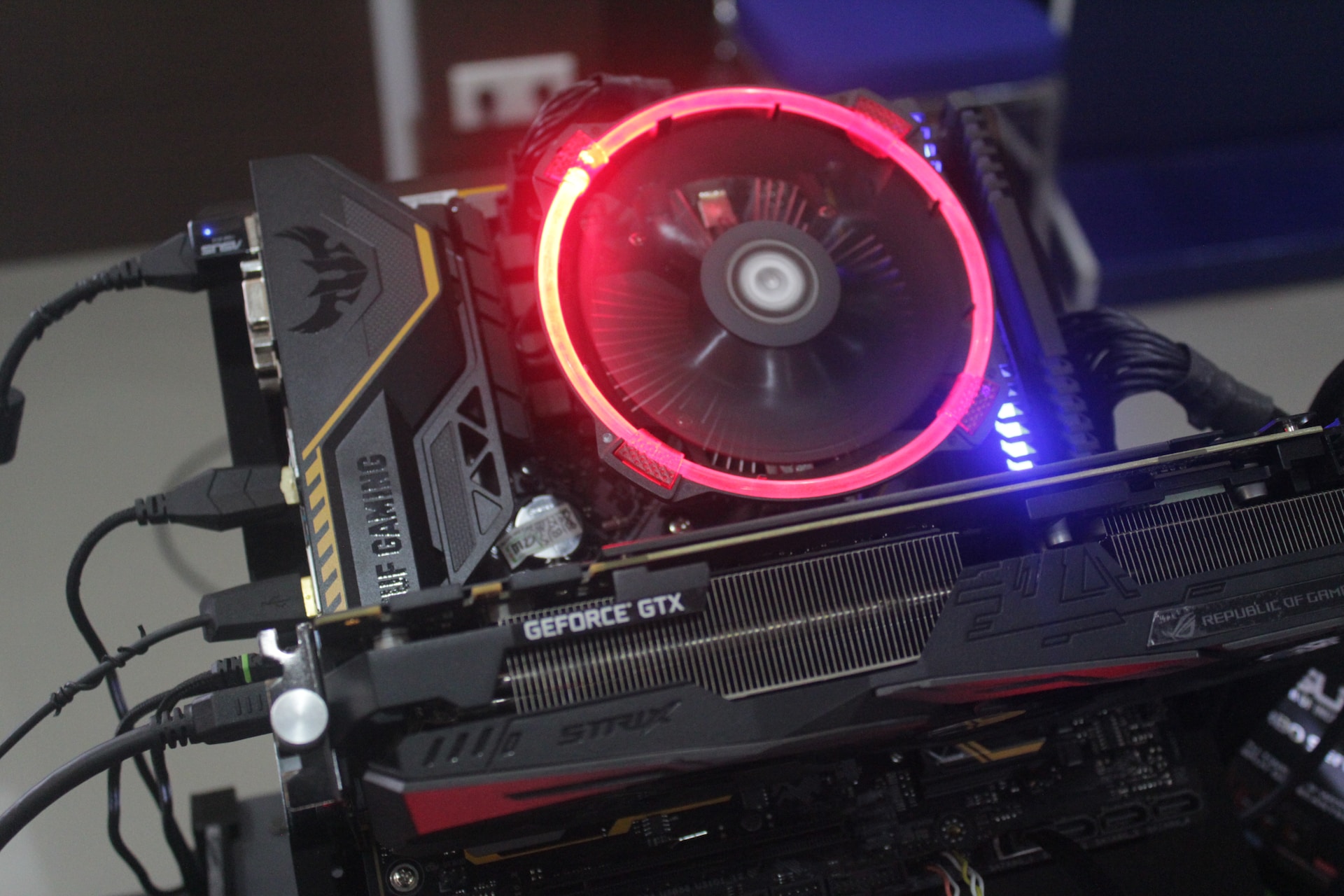
本記事では、自作ゲーミングPCに必要なものと予算別のおすすめパーツについて、じっくりと紹介してきました。
自作ゲーミングPCは、必要なものと知識が多く、ハードルが高いです。知識をたくわえる必要のある最初のハードルが、特に高いと言えます。
ただ、各パーツの選び方などに対する正しい知識さえ身に着ければ、そのあとは簡単です。プラモデルを組み立てるときのように、パーツをカチカチとはめていくだけで組みあげられます。作業自体は簡単です。
簡単な作業で、自分の理想のゲーミングPCを作れるところに自作の魅力があります。
興味があるなら、理想のゲーミングPCを手に入れるために自作に挑戦してみましょう。